Domain pflasterentfernerspray.de kaufen?
Wir ziehen mit dem Projekt
pflasterentfernerspray.de um.
Sind Sie am Kauf der Domain
pflasterentfernerspray.de interessiert?
domain@kv-gmbh.de · 0541-91531010
Domain pflasterentfernerspray.de kaufen?
Wo finde ich das Startmenü?
Das Startmenü ist normalerweise auf einem Windows-Computer zu finden. Um es zu öffnen, klicken Sie auf das Windows-Symbol in der unteren linken Ecke des Bildschirms. Alternativ können Sie die Windows-Taste auf Ihrer Tastatur drücken, um das Startmenü zu öffnen. Dort finden Sie eine Liste von Programmen, Einstellungen und Funktionen, die auf Ihrem Computer verfügbar sind. Sie können auch nach bestimmten Anwendungen suchen, indem Sie den Namen in das Suchfeld eingeben, das im Startmenü angezeigt wird. Wenn Sie das Startmenü nicht finden können, könnte es sein, dass es ausgeblendet oder deaktiviert wurde. In diesem Fall können Sie versuchen, es über die Einstellungen oder die Taskleiste wiederherzustellen. **
Wo ist das Startmenü gespeichert?
Das Startmenü in Windows ist in der Regel im Verzeichnis "C:\ProgramData\Microsoft\Windows\Start Menu" gespeichert. Hier werden die Verknüpfungen zu den installierten Programmen und Apps abgelegt. Zudem gibt es auch ein Benutzer-spezifisches Startmenü, das unter "C:\Users\Benutzername\AppData\Roaming\Microsoft\Windows\Start Menu" zu finden ist. Das Startmenü kann auch über die Einstellungen von Windows 10 angepasst werden, indem man auf "Start" klickt und dann auf "Einstellungen" geht. Von dort aus kann man die Kacheln und Symbole im Startmenü nach Belieben anpassen. **
Ähnliche Suchbegriffe für Startmenü
Top-Angebote
Produkte zum Begriff Startmenü:
-
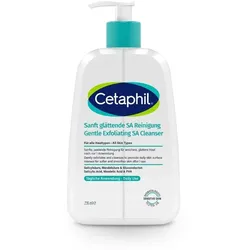
Cetaphil Sanft Glättende SA Reinigung GelAnwendungsgebiet von Cetaphil Sanft Glättende SA Reinigung Gel Cetaphil® Sanft glättende SA Reinigung – Sanftes Peeling zur täglichen Anwendung bei empfindlicher HautDas Cetaphil Sanft Glättende SA Reinigung Gel reinigt Ihre Haut besonders sanft und wirkt zugleich leicht peelend – für ein glattes, ebenmäßiges Hautbild mit neuer Strahlkraft. Es unterstützt die natürliche Zellerneuerung, ohne dabei die Schutzbarriere Ihrer Haut zu beeinträchtigen. Bereits nach sieben Tagen zeigen sich sichtbare Verbesserungen der Hautausstrahlung und eine Reduktion von Pigmentflecken. Rückstände werden gründlich entfernt, während sich Hautton und Hautstruktur deutlich verfeinern. Schon nach der ersten Anwendung erscheint Ihr Hautbild glatter und gleichmäßiger.Der Schlüssel zu ebenmäßiger & glatter HautSo sanft, dass es täglich angewendet werden kannVerträgliche Formulierung für empfindliche HautWeichere, glattere Haut ab der ersten AnwendungGleichmäßigeres Hautbild nach 2 TagenBeschleunigt die Zellerneuerung – für strahlende Haut in 7 TagenVerbessert die Ausstrahlung der Haut und das Erscheinungsbild von Pigmentflecken in 7 TagenReduziert die Hautempfindlichkeit in 7 Tagen (-39 %)Gegen 5 Anzeichen empfindlicher HautFrei von Duftstoffen, nicht komedogenGeeignet für trockene, empfindliche Haut sowie unebene, zu Unreinheiten neigende HautIm praktischen Pumpspender Sanftes Peeling zur täglichen Anwendung – Die Cetaphil SA ReinigungEmpfindliche Haut ist weltweit weit verbreitet und betrifft ca. 70 % der Erwachsenen. Chronische Entzündungen bei empfindlicher Haut können zu ungleichmäßiger Hautstruktur und -farbe führen. Klinische Ergebnisse der neuen exfolierenden Cetaphil®-SA-Formulierungen zeigen eine hohe Verträglichkeit und eine fortschreitende Verbesserung von Hautbeschaffenheit und Hautton – für ein strahlendes und gleichmäßiges Gesamtbild bei empfindlicher Haut. Für wen ist Cetaphil Reinigungslotion geeignetDie Ceta19,79 €*Versand: 3,99 €Sichere Weiterleitung zum Anbieter
-
Hansaplast Zweite Haut Schutz PflasterAnwendungsgebiet von Hansaplast Zweite Haut Schutz Pflaster Hansaplast Zweite Haut Schutz - Ultra dünner und wasserdichter Schutz für eine schnellere Heilung. Hansaplast Zweite Haut Schutz Pflaster: Ultra dünnes, flexibles und selbstklebendes Pflaster für den Schutz von Wunden, wie sie im Alltag vorkommen. Das wasserdichte Pflaster schafft eine schützende Barriere, welche vor Schmutz und Bakterien schützt und eine sichere Umgebung für schnelle Heilung bietet. Es schafft feuchte Wundheilungsbedingungen und unterstützt so den natürlichen Heilungsprozess. Es sorgt für ein angenehmes Tragegefühl und bietet mindestens 72 Stunden extra-starken Halt für verlässlichen Schutz von oberflächlichen Wunden. Die Pflaster sind nicht aus Naturkautschuklatex hergestellt.Produktvorteile von Hansaplast Zweite Haut Schutz Pflaster:Ultra dünn & flexibelWasserdichtFördert die HeilungHilft den Schmerz zu lindernDichtet vor Schmutz und Bakterien abDosierungAnwendung von Hansaplast Zweite Haut Schutz Pflaster:1. Stoppen Sie die Blutung und reinigen Sie die Wunde.2. Entfernen Sie die Papierfolie und platzieren Sie das Pflaster direkt auf der Wunde.3. Drücken Sie das Pflaster fest an, um die Ränder zu verschließen, und entfernen Sie die Applikationsfolie mithilfe des roten Haltebands.HinweiseHinweis: Bitte lesen Sie vor der Anwendung die Packungsbeilage. Bei Diabetes oder schlechter Durchblutung sollten Sie vor der Anwendung eine/n Ärztin/Arzt konsultieren. Stoppen Sie die Blutung und reinigen Sie die Wunde, bevor sie das Produkt anwenden. Das Produkt wurde entwickelt, um auf der Haut zu bleiben, bis es beginnt, sich von selbst zu lösen. Hansaplast Zweite Haut Schutz Pflaster können in Ihrer Versandapotheke www.juvalis.de erworben werden.6,99 €*Versand: 4,99 €Sichere Weiterleitung zum Anbieter


-
Wie gelange ich ins Startmenü?
Um ins Startmenü zu gelangen, klicken Sie auf das Windows-Symbol in der unteren linken Ecke des Bildschirms oder drücken Sie die Windows-Taste auf Ihrer Tastatur. Alternativ können Sie auch die Tastenkombination "Windows-Taste + R" verwenden und dann "start" eingeben, um das Startmenü zu öffnen. **
-
Stecke ich im Startmenü fest?
Es ist möglich, dass du im Startmenü feststeckst, wenn du Schwierigkeiten hast, das Menü zu verlassen oder auf andere Programme oder Funktionen zuzugreifen. Möglicherweise liegt ein technisches Problem vor, das eine Neustart des Systems erfordert, um das Problem zu beheben. Es könnte auch hilfreich sein, die Einstellungen des Startmenüs zu überprüfen, um sicherzustellen, dass alles korrekt konfiguriert ist. **
-
Wie kommt man ins Windows Startmenü?
Um ins Windows Startmenü zu gelangen, klicken Sie auf das Windows-Symbol in der unteren linken Ecke des Bildschirms oder drücken Sie die Windows-Taste auf Ihrer Tastatur. Alternativ können Sie auch die Windows-Taste + S drücken, um die Suche zu öffnen, und dann nach "Startmenü" suchen. Eine weitere Möglichkeit ist es, mit der rechten Maustaste auf das Windows-Symbol zu klicken. In einigen Versionen von Windows können Sie auch die Windows-Taste + X drücken, um ein Menü mit verschiedenen Optionen, einschließlich des Startmenüs, anzuzeigen. Sobald das Startmenü geöffnet ist, können Sie Programme starten, Einstellungen ändern und auf verschiedene Funktionen und Apps zugreifen. **
-
Wie kann ich das Startmenü ändern?
Um das Startmenü in Windows zu ändern, klicke mit der rechten Maustaste auf die Taskleiste und wähle "Einstellungen". Dort findest du die Option "Personalisierung", wo du das Startmenü anpassen kannst. Du kannst die Größe der Kacheln ändern, Gruppen erstellen oder entfernen und die Anordnung der Kacheln anpassen. Es gibt auch die Möglichkeit, das Startmenü im Vollbildmodus anzuzeigen oder die Farbe anzupassen. Hast du schon einmal versucht, das Startmenü nach deinen Wünschen anzupassen? **

Was ist das Startmenü Windows 7?
Was ist das Startmenü Windows 7? Das Startmenü in Windows 7 ist ein zentrales Navigationswerkzeug, das es Benutzern ermöglicht, Programme, Dateien und Einstellungen auf ihrem Computer schnell und einfach zu finden. Es befindet sich in der linken unteren Ecke des Bildschirms und kann durch Klicken auf die Schaltfläche "Start" geöffnet werden. Im Startmenü können Benutzer auf häufig verwendete Programme zugreifen, nach Dateien suchen, Systemeinstellungen ändern und auf andere Funktionen wie den Geräte-Manager und die Systemsteuerung zugreifen. Es ist ein wichtiger Bestandteil der Benutzeroberfläche von Windows 7 und erleichtert die Navigation und Verwaltung des Computers für Benutzer. **
Wie komme ich in das Startmenü?
Um in das Startmenü zu gelangen, musst du zuerst auf das Windows-Symbol in der unteren linken Ecke deines Bildschirms klicken. Alternativ kannst du auch die Windows-Taste auf deiner Tastatur drücken. Dadurch öffnet sich das Startmenü, in dem du verschiedene Apps, Programme und Einstellungen finden kannst. Von hier aus kannst du auch die Suche verwenden, um gezielt nach bestimmten Anwendungen oder Dateien zu suchen. Wenn du das Startmenü personalisieren möchtest, kannst du mit der rechten Maustaste auf das Windows-Symbol klicken und "Anpassen" auswählen. **
Top-Angebote
Produkte zum Begriff Startmenü:
-
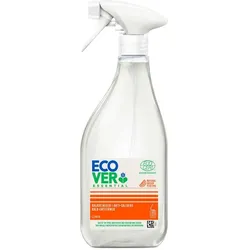
Kalk-Entferner Zitrone - Spray 500mlEssential Kalk-Entferner Zitrone: - Hilft Kalkablagerungen zu verhindern - Mit frischem Citrusduft auf Basis von natürlichen Duftstoffen - Vegan, da pflanzenbasiert Gebrauchsanweisung Direkt aufsprühen, 5 bis 10 Minuten einwirken lassen. Mit Wasser abspülen. Nicht geeignet für kalkige Oberflächen wie Marmor, Naturstein, Kupfer, Silber, Gold, Haushaltsgeräte, beschädigte oder warme Oberflächen. Im Zweifel zuerst an einer unauffälligen Stelle testen.4,46 €*Versand: 4,90 €Sichere Weiterleitung zum Anbieter
-
Cetaphil Sanft Glättende SA Reinigung GelAnwendungsgebiet von Cetaphil Sanft Glättende SA Reinigung Gel Cetaphil® Sanft glättende SA Reinigung – Sanftes Peeling zur täglichen Anwendung bei empfindlicher HautDas Cetaphil Sanft Glättende SA Reinigung Gel reinigt Ihre Haut besonders sanft und wirkt zugleich leicht peelend – für ein glattes, ebenmäßiges Hautbild mit neuer Strahlkraft. Es unterstützt die natürliche Zellerneuerung, ohne dabei die Schutzbarriere Ihrer Haut zu beeinträchtigen. Bereits nach sieben Tagen zeigen sich sichtbare Verbesserungen der Hautausstrahlung und eine Reduktion von Pigmentflecken. Rückstände werden gründlich entfernt, während sich Hautton und Hautstruktur deutlich verfeinern. Schon nach der ersten Anwendung erscheint Ihr Hautbild glatter und gleichmäßiger.Der Schlüssel zu ebenmäßiger & glatter HautSo sanft, dass es täglich angewendet werden kannVerträgliche Formulierung für empfindliche HautWeichere, glattere Haut ab der ersten AnwendungGleichmäßigeres Hautbild nach 2 TagenBeschleunigt die Zellerneuerung – für strahlende Haut in 7 TagenVerbessert die Ausstrahlung der Haut und das Erscheinungsbild von Pigmentflecken in 7 TagenReduziert die Hautempfindlichkeit in 7 Tagen (-39 %)Gegen 5 Anzeichen empfindlicher HautFrei von Duftstoffen, nicht komedogenGeeignet für trockene, empfindliche Haut sowie unebene, zu Unreinheiten neigende HautIm praktischen Pumpspender Sanftes Peeling zur täglichen Anwendung – Die Cetaphil SA ReinigungEmpfindliche Haut ist weltweit weit verbreitet und betrifft ca. 70 % der Erwachsenen. Chronische Entzündungen bei empfindlicher Haut können zu ungleichmäßiger Hautstruktur und -farbe führen. Klinische Ergebnisse der neuen exfolierenden Cetaphil®-SA-Formulierungen zeigen eine hohe Verträglichkeit und eine fortschreitende Verbesserung von Hautbeschaffenheit und Hautton – für ein strahlendes und gleichmäßiges Gesamtbild bei empfindlicher Haut. Für wen ist Cetaphil Reinigungslotion geeignetDie Ceta19,79 €*Versand: 3,99 €Sichere Weiterleitung zum Anbieter
-
Wo finde ich das Startmenü?
Das Startmenü ist normalerweise auf einem Windows-Computer zu finden. Um es zu öffnen, klicken Sie auf das Windows-Symbol in der unteren linken Ecke des Bildschirms. Alternativ können Sie die Windows-Taste auf Ihrer Tastatur drücken, um das Startmenü zu öffnen. Dort finden Sie eine Liste von Programmen, Einstellungen und Funktionen, die auf Ihrem Computer verfügbar sind. Sie können auch nach bestimmten Anwendungen suchen, indem Sie den Namen in das Suchfeld eingeben, das im Startmenü angezeigt wird. Wenn Sie das Startmenü nicht finden können, könnte es sein, dass es ausgeblendet oder deaktiviert wurde. In diesem Fall können Sie versuchen, es über die Einstellungen oder die Taskleiste wiederherzustellen. **
-
Wo ist das Startmenü gespeichert?
Das Startmenü in Windows ist in der Regel im Verzeichnis "C:\ProgramData\Microsoft\Windows\Start Menu" gespeichert. Hier werden die Verknüpfungen zu den installierten Programmen und Apps abgelegt. Zudem gibt es auch ein Benutzer-spezifisches Startmenü, das unter "C:\Users\Benutzername\AppData\Roaming\Microsoft\Windows\Start Menu" zu finden ist. Das Startmenü kann auch über die Einstellungen von Windows 10 angepasst werden, indem man auf "Start" klickt und dann auf "Einstellungen" geht. Von dort aus kann man die Kacheln und Symbole im Startmenü nach Belieben anpassen. **
-
Wie gelange ich ins Startmenü?
Um ins Startmenü zu gelangen, klicken Sie auf das Windows-Symbol in der unteren linken Ecke des Bildschirms oder drücken Sie die Windows-Taste auf Ihrer Tastatur. Alternativ können Sie auch die Tastenkombination "Windows-Taste + R" verwenden und dann "start" eingeben, um das Startmenü zu öffnen. **
-
Stecke ich im Startmenü fest?
Es ist möglich, dass du im Startmenü feststeckst, wenn du Schwierigkeiten hast, das Menü zu verlassen oder auf andere Programme oder Funktionen zuzugreifen. Möglicherweise liegt ein technisches Problem vor, das eine Neustart des Systems erfordert, um das Problem zu beheben. Es könnte auch hilfreich sein, die Einstellungen des Startmenüs zu überprüfen, um sicherzustellen, dass alles korrekt konfiguriert ist. **
Ähnliche Suchbegriffe für Startmenü
-
Hansaplast Zweite Haut Schutz PflasterAnwendungsgebiet von Hansaplast Zweite Haut Schutz Pflaster Hansaplast Zweite Haut Schutz - Ultra dünner und wasserdichter Schutz für eine schnellere Heilung. Hansaplast Zweite Haut Schutz Pflaster: Ultra dünnes, flexibles und selbstklebendes Pflaster für den Schutz von Wunden, wie sie im Alltag vorkommen. Das wasserdichte Pflaster schafft eine schützende Barriere, welche vor Schmutz und Bakterien schützt und eine sichere Umgebung für schnelle Heilung bietet. Es schafft feuchte Wundheilungsbedingungen und unterstützt so den natürlichen Heilungsprozess. Es sorgt für ein angenehmes Tragegefühl und bietet mindestens 72 Stunden extra-starken Halt für verlässlichen Schutz von oberflächlichen Wunden. Die Pflaster sind nicht aus Naturkautschuklatex hergestellt.Produktvorteile von Hansaplast Zweite Haut Schutz Pflaster:Ultra dünn & flexibelWasserdichtFördert die HeilungHilft den Schmerz zu lindernDichtet vor Schmutz und Bakterien abDosierungAnwendung von Hansaplast Zweite Haut Schutz Pflaster:1. Stoppen Sie die Blutung und reinigen Sie die Wunde.2. Entfernen Sie die Papierfolie und platzieren Sie das Pflaster direkt auf der Wunde.3. Drücken Sie das Pflaster fest an, um die Ränder zu verschließen, und entfernen Sie die Applikationsfolie mithilfe des roten Haltebands.HinweiseHinweis: Bitte lesen Sie vor der Anwendung die Packungsbeilage. Bei Diabetes oder schlechter Durchblutung sollten Sie vor der Anwendung eine/n Ärztin/Arzt konsultieren. Stoppen Sie die Blutung und reinigen Sie die Wunde, bevor sie das Produkt anwenden. Das Produkt wurde entwickelt, um auf der Haut zu bleiben, bis es beginnt, sich von selbst zu lösen. Hansaplast Zweite Haut Schutz Pflaster können in Ihrer Versandapotheke www.juvalis.de erworben werden.6,99 €*Versand: 4,99 €Sichere Weiterleitung zum Anbieter
-
Cetaphil Sanft glättende SA Reinigung + SA LotionAnwendungsgebiet von Cetaphil Sanft glättende SA Reinigung + SA Lotion Cetaphil® Sanft glättende SA Reinigung – Sanftes Peeling zur täglichen Anwendung bei empfindlicher HautDas Cetaphil Sanft Glättende SA Reinigung Gel reinigt Ihre Haut besonders sanft und wirkt zugleich leicht peelend – für ein glattes, ebenmäßiges Hautbild mit neuer Strahlkraft. Es unterstützt die natürliche Zellerneuerung, ohne dabei die Schutzbarriere Ihrer Haut zu beeinträchtigen. Bereits nach sieben Tagen zeigen sich sichtbare Verbesserungen der Hautausstrahlung und eine Reduktion von Pigmentflecken. Rückstände werden gründlich entfernt, während sich Hautton und Hautstruktur deutlich verfeinern. Schon nach der ersten Anwendung erscheint Ihr Hautbild glatter und gleichmäßiger.Der Schlüssel zu ebenmäßiger & glatter HautSo sanft, dass es täglich angewendet werden kannVerträgliche Formulierung für empfindliche HautWeichere, glattere Haut ab der ersten AnwendungGleichmäßigeres Hautbild nach 2 TagenBeschleunigt die Zellerneuerung – für strahlende Haut in 7 TagenVerbessert die Ausstrahlung der Haut und das Erscheinungsbild von Pigmentflecken in 7 TagenReduziert die Hautempfindlichkeit in 7 Tagen (-39 %)Gegen 5 Anzeichen empfindlicher HautFrei von Duftstoffen, nicht komedogenGeeignet für trockene, empfindliche Haut sowie unebene, zu Unreinheiten neigende HautIm praktischen PumpspenderSanftes Peeling zur täglichen Anwendung – Die Cetaphil SA ReinigungEmpfindliche Haut ist weltweit weit verbreitet und betrifft ca. 70 % der Erwachsenen. Chronische Entzündungen bei empfindlicher Haut können zu ungleichmäßiger Hautstruktur und -farbe führen. Klinische Ergebnisse der neuen exfolierenden Cetaphil®-SA-Formulierungen zeigen eine hohe Verträglichkeit und eine fortschreitende Verbesserung von Hautbeschaffenheit und Hautton – für ein strahlendes und gleichmäßiges Gesamtbild bei empfindlicher Haut. Für wen ist Cetaphil Reinigungslotion geeignetDie Cetaphil®23,49 €*Versand: 3,99 €Sichere Weiterleitung zum Anbieter
-
Wie kommt man ins Windows Startmenü?
Um ins Windows Startmenü zu gelangen, klicken Sie auf das Windows-Symbol in der unteren linken Ecke des Bildschirms oder drücken Sie die Windows-Taste auf Ihrer Tastatur. Alternativ können Sie auch die Windows-Taste + S drücken, um die Suche zu öffnen, und dann nach "Startmenü" suchen. Eine weitere Möglichkeit ist es, mit der rechten Maustaste auf das Windows-Symbol zu klicken. In einigen Versionen von Windows können Sie auch die Windows-Taste + X drücken, um ein Menü mit verschiedenen Optionen, einschließlich des Startmenüs, anzuzeigen. Sobald das Startmenü geöffnet ist, können Sie Programme starten, Einstellungen ändern und auf verschiedene Funktionen und Apps zugreifen. **
-
Wie kann ich das Startmenü ändern?
Um das Startmenü in Windows zu ändern, klicke mit der rechten Maustaste auf die Taskleiste und wähle "Einstellungen". Dort findest du die Option "Personalisierung", wo du das Startmenü anpassen kannst. Du kannst die Größe der Kacheln ändern, Gruppen erstellen oder entfernen und die Anordnung der Kacheln anpassen. Es gibt auch die Möglichkeit, das Startmenü im Vollbildmodus anzuzeigen oder die Farbe anzupassen. Hast du schon einmal versucht, das Startmenü nach deinen Wünschen anzupassen? **
-
Was ist das Startmenü Windows 7?
Was ist das Startmenü Windows 7? Das Startmenü in Windows 7 ist ein zentrales Navigationswerkzeug, das es Benutzern ermöglicht, Programme, Dateien und Einstellungen auf ihrem Computer schnell und einfach zu finden. Es befindet sich in der linken unteren Ecke des Bildschirms und kann durch Klicken auf die Schaltfläche "Start" geöffnet werden. Im Startmenü können Benutzer auf häufig verwendete Programme zugreifen, nach Dateien suchen, Systemeinstellungen ändern und auf andere Funktionen wie den Geräte-Manager und die Systemsteuerung zugreifen. Es ist ein wichtiger Bestandteil der Benutzeroberfläche von Windows 7 und erleichtert die Navigation und Verwaltung des Computers für Benutzer. **
-
Wie komme ich in das Startmenü?
Um in das Startmenü zu gelangen, musst du zuerst auf das Windows-Symbol in der unteren linken Ecke deines Bildschirms klicken. Alternativ kannst du auch die Windows-Taste auf deiner Tastatur drücken. Dadurch öffnet sich das Startmenü, in dem du verschiedene Apps, Programme und Einstellungen finden kannst. Von hier aus kannst du auch die Suche verwenden, um gezielt nach bestimmten Anwendungen oder Dateien zu suchen. Wenn du das Startmenü personalisieren möchtest, kannst du mit der rechten Maustaste auf das Windows-Symbol klicken und "Anpassen" auswählen. **
* Alle Preise verstehen sich inklusive der gesetzlichen Mehrwertsteuer und ggf. zuzüglich Versandkosten. Die Angebotsinformationen basieren auf den Angaben des jeweiligen Shops und werden über automatisierte Prozesse aktualisiert. Eine Aktualisierung in Echtzeit findet nicht statt, so dass es im Einzelfall zu Abweichungen kommen kann. ** Hinweis: Teile dieses Inhalts wurden von KI erstellt.